
Blog
كيفية تحميل وتثبيت برامج الطباعة ثلاثية الأبعاد: دليل خطوة بخطوة

كيفية تحميل وتثبيت برامج الطباعة ثلاثية الأبعاد: دليل خطوة بخطوة
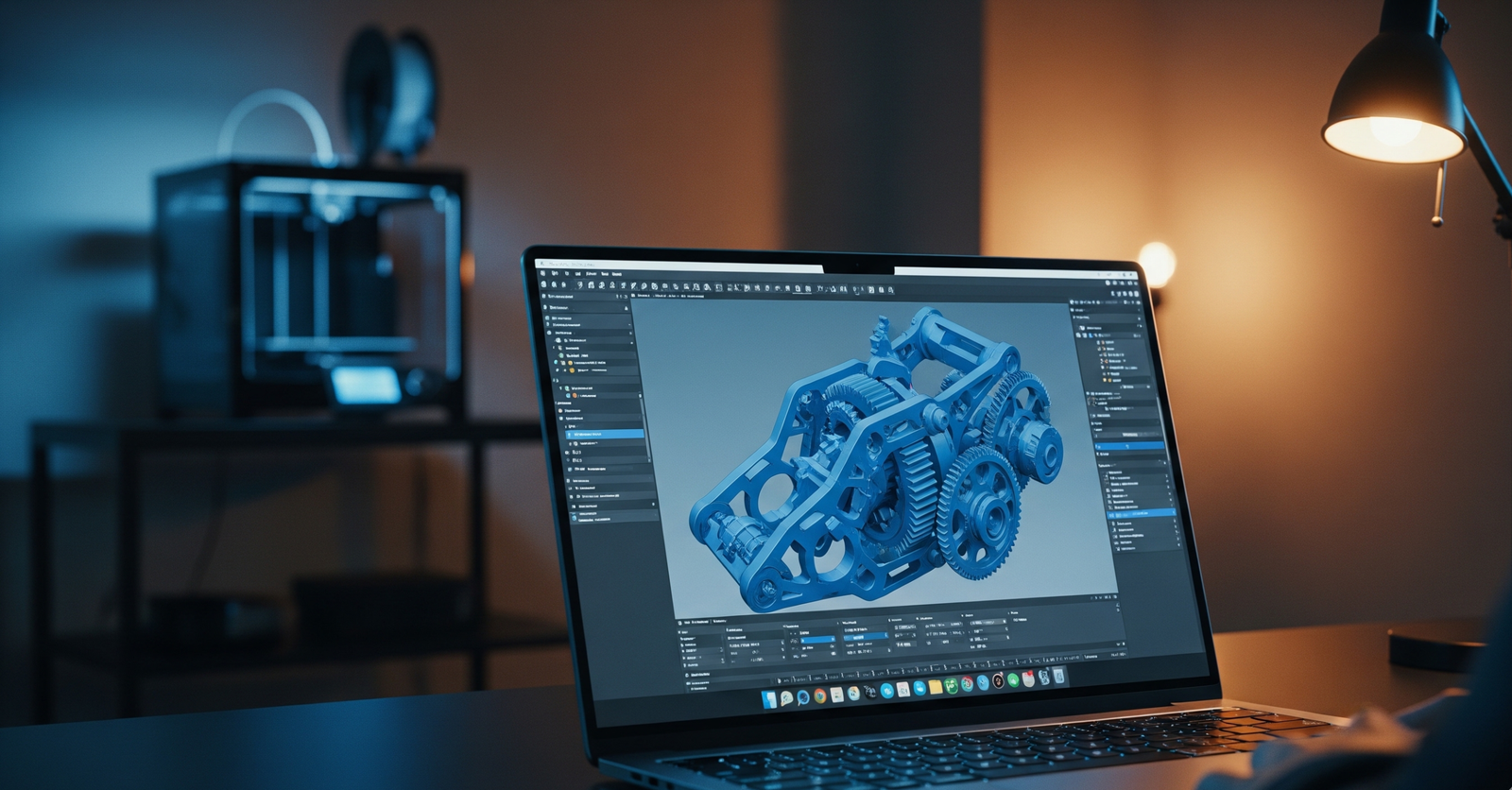
تمثل برامج الطباعة ثلاثية الأبعاد الجسر الواصل بين خيالك والواقع الملموس. فبدون هذه البرامج، لا تستطيع الطابعة فهم التصميم الرقمي وتحويله إلى طبقات مادية. في هذا الدليل الشامل، سنتعرف على أنواع البرامج اللازمة وكيفية تحميل وتثبيت برامج “التقطيع” (Slicers) الأكثر شهرة، بالإضافة إلى نصائح للمبتدئين لبدء رحلتهم بشكل صحيح.
١. فهم أنواع برامج الطباعة ثلاثية الأبعاد
قبل البدء بالتحميل، يجب أن تعرف أن سير العمل في الطباعة ثلاثية الأبعاد يتطلب عادةً ثلاثة أنواع من البرمجيات:
- برامج التصميم (CAD): تستخدم لإنشاء المجسمات. (مثال: Tinkercad للمبتدئين، و Fusion 360 للمحترفين).
- برامج التقطيع (Slicer): وهي الأهم، حيث تحول الملفات (بصيغة STL أو 3MF) إلى تعليمات برمجية تسمى (G-code) تفهمها محركات الطابعة.
- برامج التحكم (Host/Firmware): برامج داخلية في الطابعة أو خارجية (مثل OctoPrint) لإدارة عملية الطباعة حياً.
٢. أشهر برامج التقطيع (Slicers) وكيفية تحميلها
أ. برنامج Ultimaker Cura (الخيار العالمي)
يعد Cura البرنامج الأكثر انتشاراً نظراً لكونه مفتوح المصدر ويدعم مئات الطابعات من مختلف الماركات.
- توجه إلى موقع Ultimaker الرسمي.
- اضغط على “Download for free” واختر إصدارك (يفضل دائماً تحميل أحدث نسخة مستقرة).
- بعد التثبيت، سيطلب منك البرنامج إنشاء حساب (اختياري) لمزامنة إعداداتك سحابياً.
ب. برنامج PrusaSlicer (الدقة والسرعة)
اشتهر هذا البرنامج بتطوره السريع ودعمه لميزات متقدمة مثل “التقطيع المتعدد” وتوزيع القطع التلقائي الذكي.
- قم بزيارة موقع Prusa3D وانتقل لبرامج التشغيل (Drivers & Apps).
- حمل حزمة التثبيت التي تتضمن PrusaSlicer بالإضافة إلى نماذج اختبارية جاهزة.
ج. برنامج OrcaSlicer (الجيل الجديد)
برنامج صاعد بقوة يعتمد عليه محترفو طابعات Bambu Lab و Klipper، ويتميز بواجهة عصرية واختبارات معايرة مدمجة تجعل ضبط الطابعة أسهل بكثير.
٣. خطوات التثبيت والإعداد الأول (The Setup Wizard)
بعد اكتمال التثبيت، ستبدأ مرحلة “معالج الإعداد”، وهي الأهم لضمان عدم تلف طابعتك:
أ. إضافة ملف الطابعة (Printer Profile):
لا تحاول إدخال الأبعاد يدوياً إلا إذا كنت محترفاً. اختر ماركة طابعتك (مثلاً Creality Ender 3) وسيقوم البرنامج تلقائياً بضبط مساحة العمل، وإعدادات البداية والنهاية (Start/End G-code).
ب. تكوين الفوهة (Nozzle Configuration):
تأكد أن حجم الفوهة المختار في البرنامج يطابق الفوهة الحقيقية في طابعتك (المعيار هو 0.4 مم). اختيار حجم خاطئ سيؤدي إلى فشل الطباعة فوراً.
ج. إعدادات المادة (Filament Settings):
كل مادة لها “بصمة حرارية”. الـ PLA يطبع عادة عند 200 درجة مئوية، بينما يحتاج PETG إلى 240 درجة. اختر الملف الجاهز للمادة لضمان الالتصاق الجيد بالسرير.
٤. مشاكل شائعة عند التثبيت وكيفية حلها
- مشكلة كرت الشاشة (OpenGL): إذا رفض البرنامج الفتح، تأكد من تحديث تعريفات كرت الشاشة، فبرامج التقطيع تعتمد بشدة على العرض ثلاثي الأبعاد.
- فقدان الطابعة في القائمة: إذا لم تجد طابعتك، يمكنك اختيار “Custom FFF Printer” وإدخال أبعاد السرير يدوياً (مثلاً 220x220x250).
- بطء المعالجة: تأكد من إغلاق المتصفحات الثقيلة أثناء عملية التقطيع (Slicing) لأنها تستهلك الذاكرة العشوائية (RAM) بكثافة.
٥. نصائح ذهبية لنتائج احترافية
- استخدم صيغة 3MF: بدلاً من STL، حاول استخدام صيغة 3MF لأنها تحفظ إعدادات الطباعة وموقع القطع داخل الملف نفسه.
- المعاينة (Preview) هي صديقك: دائماً تفحص “طبقات الطباعة” في وضع المعاينة قبل الحفظ. ابحث عن أي فجوات أو أجزاء تطبع في الهواء دون دعم.
- الإضافات (Plugins): في برنامج Cura، يمكنك تحميل إضافات من “Marketplace” مثل (Settings Guide) الذي يشرح لك كل خيار بالتفصيل عند الوقوف عليه بالماوس.
خلاصة القول
تحميل وتثبيت برامج الطباعة ثلاثية الأبعاد هو الخطوة الأولى والأساسية لبدء رحلتك في هذا المجال الممتع. سواء اخترت Cura لسهولته أو PrusaSlicer لقوته، فإن المفتاح هو التجربة والتعلم المستمر.
تذكر دائماً أن جودة الطباعة تبدأ من إعدادات البرنامج الصحيحة قبل أن تبدأ الطابعة في التحرك، لذا استثمر وقتك في فهم كل خيار تقوم بضبطه.